세 줄 요약
- 구글이 Apps Script에 제미나이 창을 정식 출시했습니다.
- 할 일을 말로 적으면 자동화 코드를 쓰고 오류도 고쳐 줍니다.
- 무료 계정은 안 되고 AI Pro·Ultra 등 유료 요금제가 필요합니다.

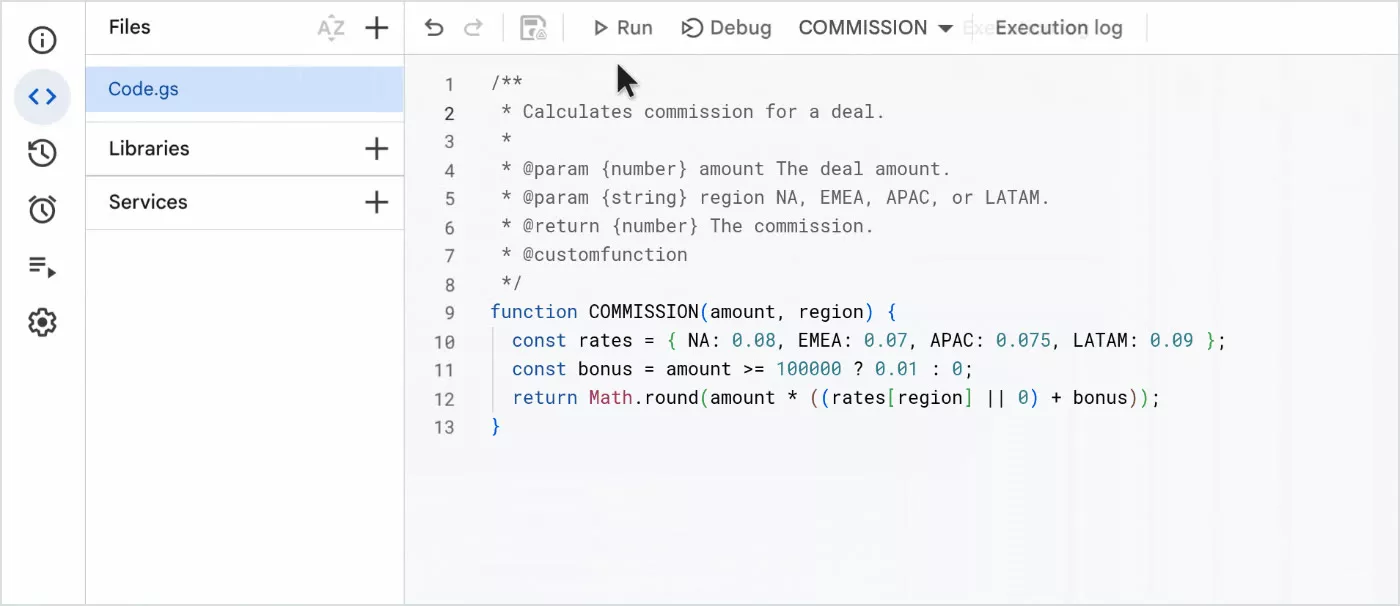
구글이 11월 16일 Apps Script에 들어간 제미나이 창을 정식으로 내놓았습니다. 올해 초 공개 시험판으로 선보인 기능입니다. Apps Script는 구글 시트·문서·지메일 같은 서비스를 정해 둔 대로 자동으로 움직이게 하는 구글의 도구인데, 지금까지는 코드를 직접 짤 줄 알아야 쓸 수 있었습니다. 이제는 반복하는 일을 말로 설명하면 제미나이가 코드를 대신 씁니다.
말로 적었더니 함수가 생겼다
구글이 보여 준 예부터 보겠습니다. 지역별 판매 기록이 있는 시트에서 수수료 계산 함수를 만들어 달라고 적자, 제미나이가 북미 8%, 유럽 7%, 아시아 7.5%, 남미 9%의 수수료율에 10만 달러 이상 거래는 1%를 더하는 함수를 썼습니다. 함수는 시트 칸에 넣어 값을 계산하는 공식을 말합니다. 대화를 이어 가며 ‘매일 아침 자동 실행’ 같은 시간 예약 기능도 덧붙일 수 있습니다.


제미나이가 고친 코드는 바로 저장되지 않습니다. 새로 들어갈 부분은 초록색, 빠질 부분은 빨간색으로 보여 주고, 블록마다 수락이나 거절을 고를 수 있습니다. ‘모두 수락’, ‘모두 거절’ 버튼도 있습니다.

오류는 버튼 하나로
코드를 돌리다 오류가 나면 실행 기록 창의 ‘Fix errors’를 누르면 됩니다. 제미나이가 무엇이 잘못됐는지 쉬운 말로 설명하고, 바로 적용할 수 있는 수정안을 넣어 줍니다. 구글 시연에서는 안 읽은 ‘급한’ 메일을 캘린더 일정으로 옮기는 스크립트의 오류를 고쳤고, 다시 실행하자 일정 2개가 만들어졌습니다.

여는 법
구글 시트·문서·슬라이드에서 상단 메뉴의 확장 프로그램 → Apps Script를 누르면 편집기가 열리고, 새 스크립트에서는 제미나이 창이 자동으로 같이 뜹니다. script.google.com에서 바로 시작해도 되고, 편집기 오른쪽 위의 ‘Ask Gemini’ 아이콘으로 창을 열 수도 있습니다.

누가 쓸 수 있나
무료 구글 계정은 대상이 아닙니다. 구글이 밝힌 대상은 아래와 같습니다. Workspace는 구글의 회사용 지메일·드라이브 묶음 서비스입니다.
| 구분 | 대상 요금제 |
|---|---|
| 개인 | Google AI Pro · Ultra |
| 회사 | Workspace Business Standard · Plus |
| 대기업 | Workspace Enterprise Standard · Plus |
| 학교 | Google AI Pro for Education |
| 추가 상품 | AI Expanded Access |
Google Workspace 업데이트 블로그 기준. 회사·학교 계정은 관리자가 제미나이 기능을 켜 줘야 합니다.
11월 12일부터 차례로 열리고 있어, 내 계정에 보이기까지 최대 15일이 걸릴 수 있습니다.
함께 알아 둘 점
편집기 언어가 영어나 기본값일 때만 제미나이 창이 보입니다. 한국어로 물어도 답하는 경우가 있지만 모든 언어를 지원하지는 않는다고 개발자 문서에 적혀 있고, 한국 제공 여부는 따로 안내되어 있지 않습니다. 같은 브라우저에 구글 계정 여러 개로 로그인해 있으면 창이 안 뜰 수 있으니, 계정 하나만 쓰는 창에서 여는 것이 좋습니다.
만든 스크립트는 내 계정 권한 안에서만 움직입니다. 처음 실행할 때 이 스크립트가 지메일·캘린더 등에 접근해도 되는지 묻는 구글 권한 동의(OAuth) 창이 뜨니, 내용을 읽고 허용하세요.
답글 남기기 응답 취소